Digital Performer 12
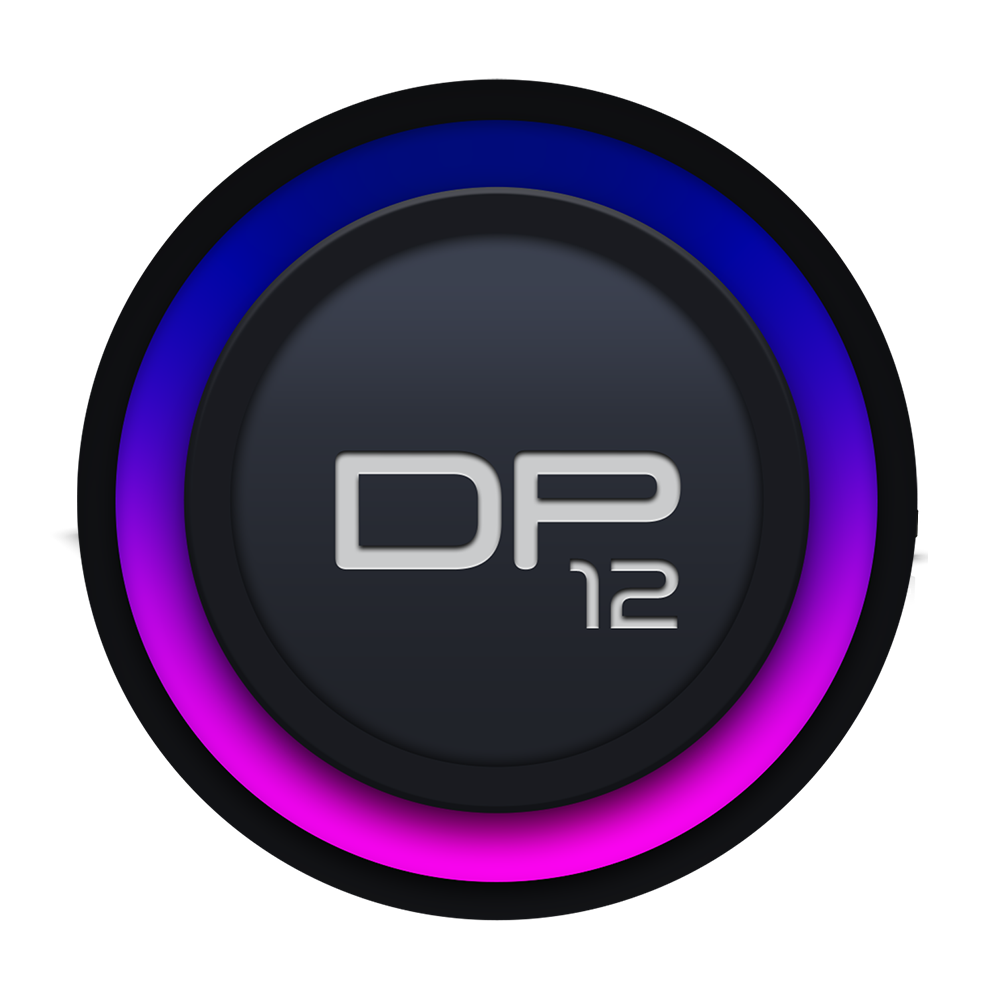
Digital Performer ist die komplette Musiksoftware für deinen Computer.
Nimm deine Musik auf, bearbeite sie, mische alles, nutze Effekte, erstelle das finale Mastering.
ab 239,95 €
inkl. MwSt. zzgl. Versandkosten
- High End Digital Workstation
- Live, Recording, Mastering
- unbegrenzte Anzahl an Audio/MIDI-Spuren
- integrierte Effekte und Instrumente
- Unterstützung für Dolby Atmos
- KI-gestützte Stem-Separation
- umfangreiche Controller-Steuerung
- benutzerdefinierte Programmoberfläche
- für Mac und Windows
- Sprache: Deutsch
Produktinformationen
Digital Performer ist das komplette Tonstudio für Mac und PC. Von der ersten Aufnahme bis zum fertigen Mixdown findest du alles, was du für die professionelle Musikproduktion brauchst. Innovative Funktionen werden dich bei der Umsetzung deiner musikalischen Ideen begleiten. Durch die flexible Programmstruktur führst du zu jedem Zeitpunkt selbst die Regie, Look & Feel bestimmt nur einer – und das bist du! Digital Performer versorgt dich mit tonnenweise Funktionen für Audio, MIDI, Effekte, virtuelle Instrumente, Mischpult, Unterstützung für Dolby Atmos, KI-gestützter Stem-Separation und unerschöpflichen Bearbeitungsfunktionen.
Überzeuge dich selbst: Die kostenlose Testversion von Digital Performer kann 30 Tage in vollem Umfang genutzt werden.
Du möchtest Digital Performer testen? Lade dir die Vollversion herunter. Diese kannst du 30 Tage ohne Einschränkung nutzen.
Hier findest du Videos, die dir beim Einstieg in Digital Performer helfen.
Digital Performer 12
Das komplette Tonstudio in deinem Computer
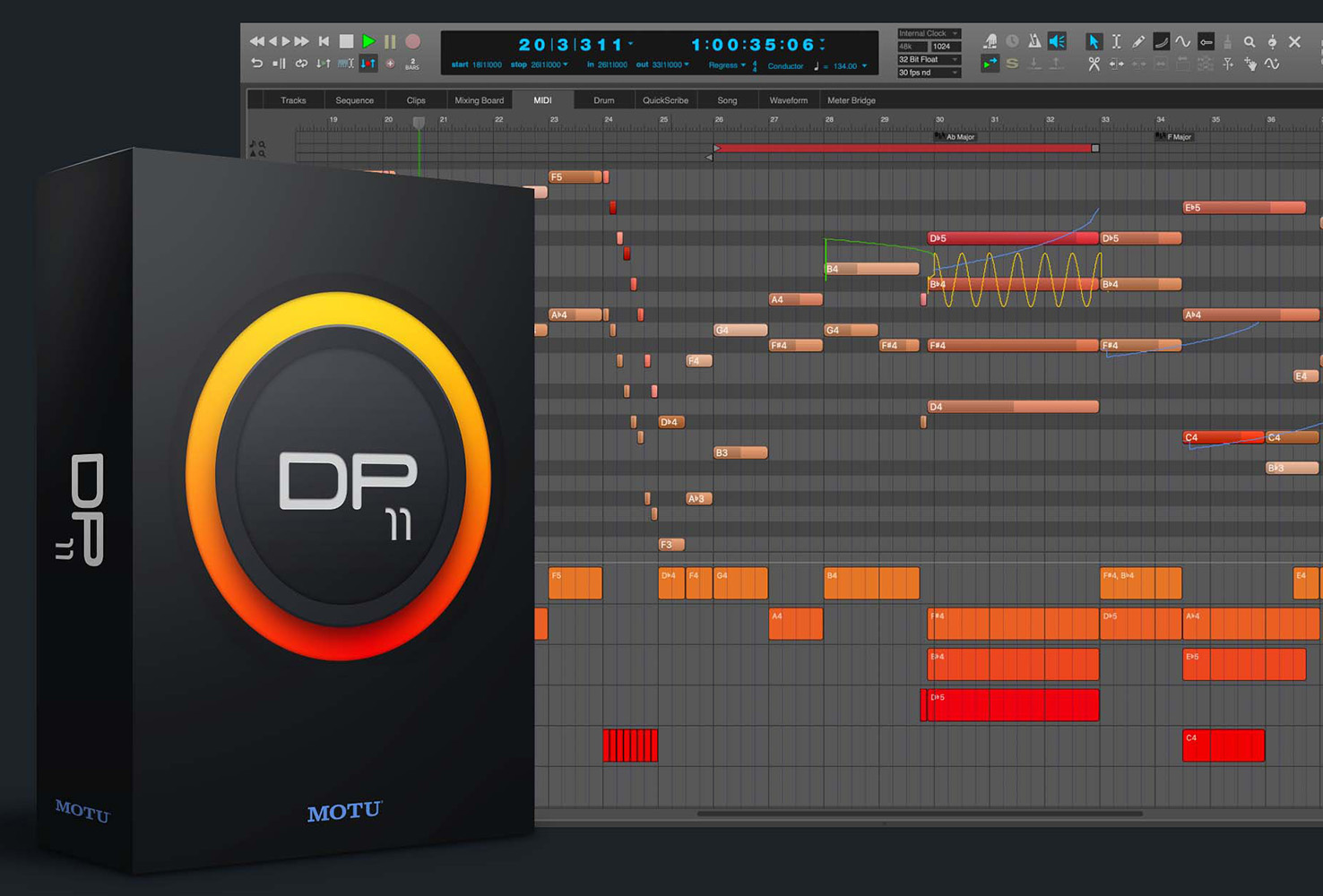
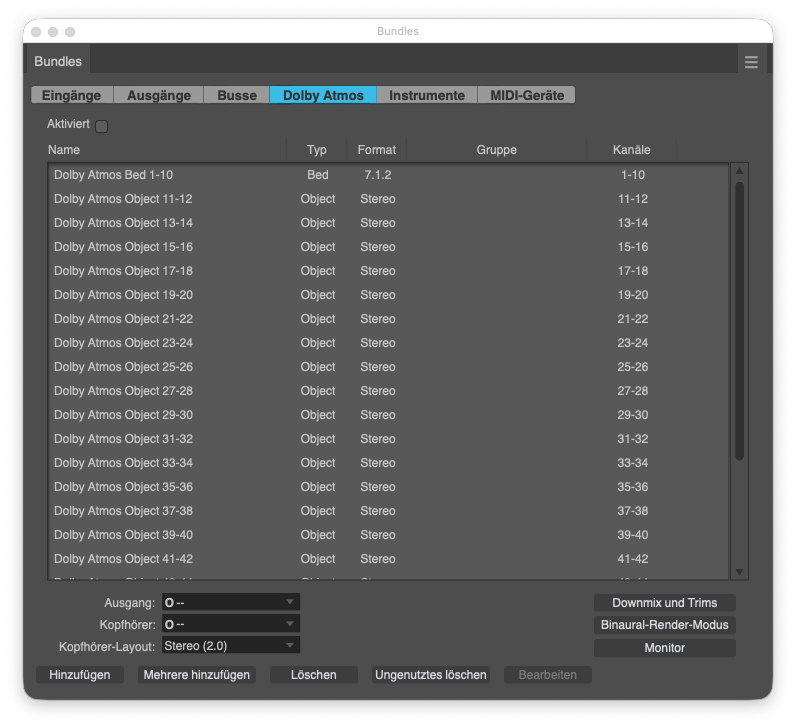
Lasse deiner Kreativität freien Lauf und erschaffe deine Musik mit einer unbegrenzten Anzahl an Audio- und MIDI-Tracks – von Stereo über Surround bis hin zu kompletten Dolby Atmos Mixes. Damit du sofort loslegen kannst, liefert dir DP jede Menge Plugins, Loops und Sounds gleich mit – und die Kompatibilität zu Plug-ins von Drittherstellern lässt deine musikalischen Träume wahr werden. Mit professionellen Werkzeugen für Bearbeitung, Mixing, Effekte und Mastering kannst du deine Musikproduktionen anschließend veredeln.
Neu in Digital Performer 12
Immersiver Sound – Mixen, Rendern und Exportieren in Dolby Atmos®
Dolby Atmos hat die Art und Weise verändert, wie Unterhaltung geschaffen und erlebt wird. Sie versetzt dich in ein räumliches Klangerlebnis, das dich noch tiefer eintauchen lässt und dir ermöglicht, mehr zu hören und mehr zu fühlen. DP12 bietet dir alle Werkzeuge, die du benötigst, um deine räumlichen Mixe in Dolby Atmos zu mischen, zu rendern und zu veröffentlichen. Ganz gleich, ob du eine immersive Version deines Songs für Streaming-Plattformen wie Apple Music® oder Tidal® erstellen oder 3D-Sound, Dialoge und Musik für einen Independent-Film erstellen möchtest – DP12 inspiriert dich vom ersten Konzept bis hin zum perfekt ausgearbeiteten Mix.
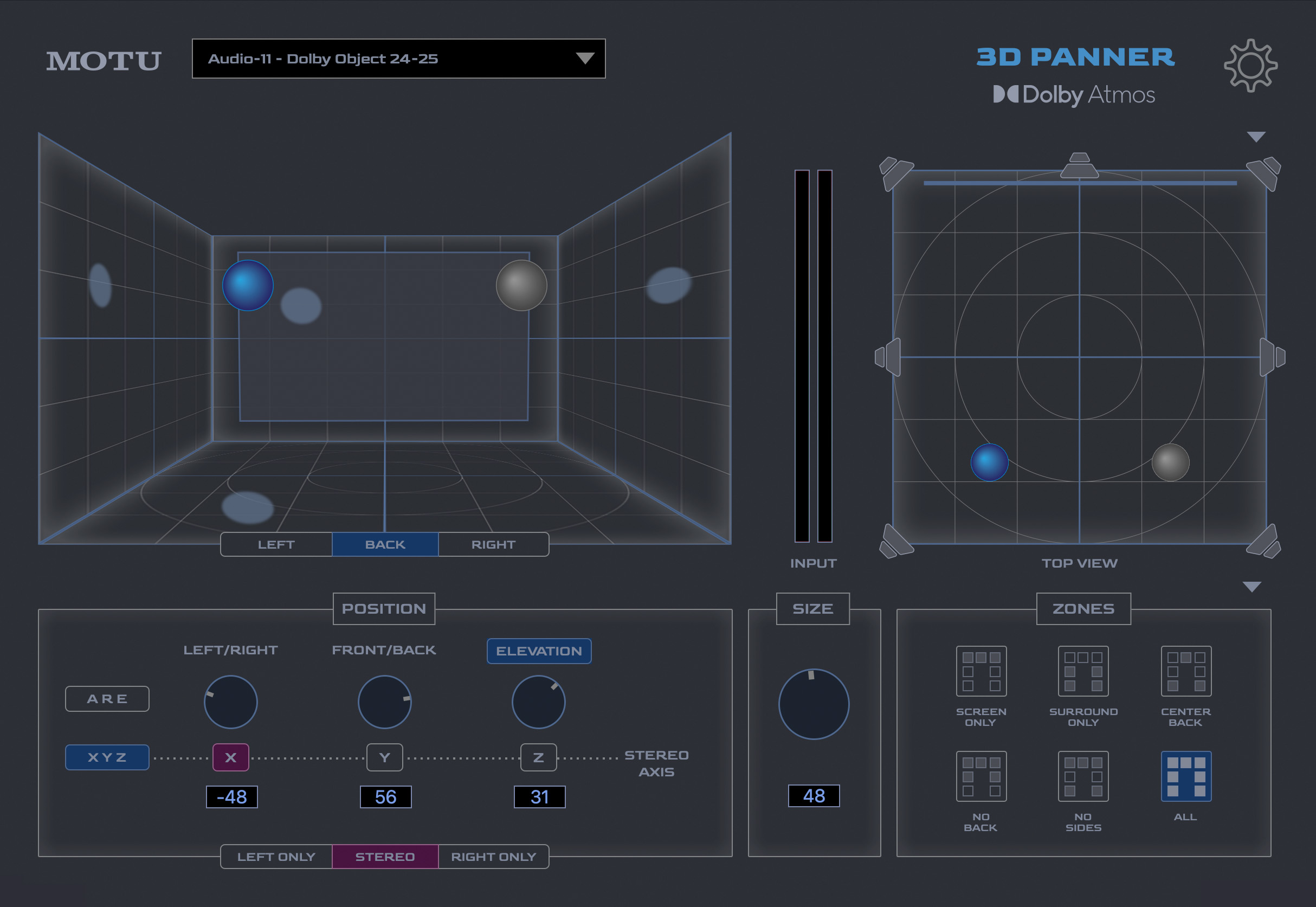
Dolby Atmos 3D-Panner
Verzaubere dein Publikum mit 128 Audiokanälen
Dolby Atmos befreit dich von herkömmlichen, kanalbasierten Surround-Formaten, indem du bis zu 128 Kanäle frei an jeder beliebigen Position innerhalb des 3D-Klangfelds platzieren kannst und deinen Mix anschließend auf jede gewünschte Lautsprecherkonfiguration ausgeben kannst – einschließlich eines binauralen (3D-) Kopfhörermixes, der mit jedem handelsüblichen Kopfhörerpaar gehört werden kann (keine Surround-Lautsprecher erforderlich).
Platziere Sounds, Effekte, Instrumente, Dialoge oder jede beliebige Audioquelle präzise und mit Höhenstaffelung. Bewege Sounds mithilfe der
leistungsstarken und vertrauten Mix- Automationsfunktionen von DP12 durch das gesamte Klangfeld. DP12 wird dich inspirieren, während du die Möglichkeiten des immersiven Klangerlebnisses erkundest.
Dolby Atmos Renderer
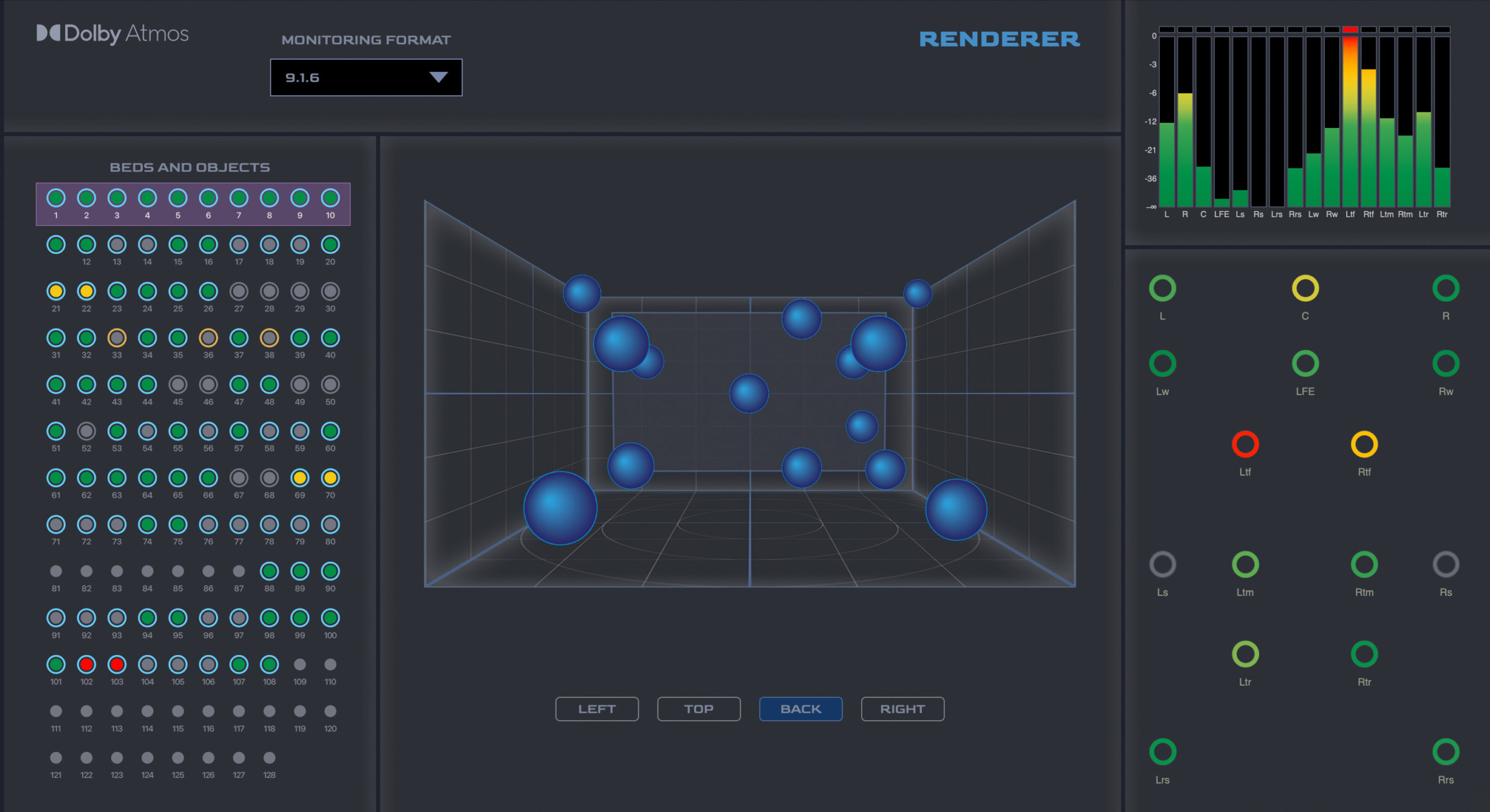
In Echtzeit mixen und rendern, anschließend eine Dolby Atmos ADM-Datei exportieren
In Digital Performer ist der Dolby Atmos Renderer integriert: Du kannst in Echtzeit mixen und dich dabei von deiner Kreativität leiten lassen. Wenn dein ausgefeilter Mix fertig für die Veröffentlichung ist, kannst du eine Dolby Atmos ADM-Datei exportieren und an kompatible Streaming-Dienste, das Mischstudio oder andere Dolby-Atmos-ausgestattete Studios übergeben. Aus DP exportierte ADM-Dateien können in die Dolby Renderer App (separat erhältlich) importiert werden, wenn du sie für das externe Rendern und Exportieren verwenden möchtest. So oder so ist dein Dolby-Atmos-Workflow von Anfang bis Ende komplett. Die Welt des immersiven Mischens wartet auf dich …
Stems trennen
KI-gestützte Stem-Separation: ein wahr gewordener Traum
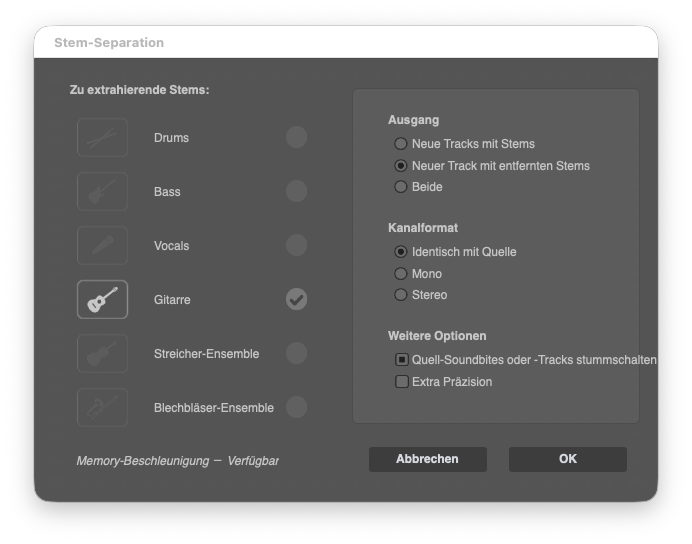
Die neue Funktion zum Trennen von Stems in DP12 ist schlichtweg magisch: Nimm einen fertigen Original-Mix, vielleicht einen deiner Lieblingssongs, und die Stem Separation kann ihn in einzelne Instrumentalspuren aufteilen: Schlagzeug, Bass, Gesang, Gitarre – und sogar Streicher und Bläser. Von dort aus kannst du mit den daraus entstandenen Spuren alles machen was du möchtest: z. B. sie neu abmischen oder zu einem Mashup kombinieren … deiner Kreativität sind keine Grenzen gesetzt. Wenn du dein Instrument üben möchtest, schalte die entsprechende Spur stumm und spiele zum Rest des Mixes. Die Stem-Trennung eröffnet dir kreative Möglichkeiten mit Originalmaterial – von klassischen Tracks bis hin zu den neuesten Hits.
Stem-Separation
KI-gestützte Stem-Separation
Die neue Stem-Separation in DP12 basiert auf einer exklusiven, KI-gestützten Technologie, die MOTU komplett im eigenen Haus entwickelt hat – und sie grenzt an Zauberei: Nimm einen fertigen Mix, etwa deinen Lieblingssong, und die Stem-Separation zerlegt ihn in einzelne Instrumentenspuren: Drums, Bass, Vocals, Gitarre – sogar Streicher und Bläser. Mit den Spuren kannst du dann machen, was du willst: neu abmischen, mashen, remixen … Oder du schaltest deine Instrumentenspur stumm und übst zum Rest des Mixes. Die Stem-Separation eröffnet kreative Möglichkeiten mit Originalmaterial – vom Klassiker bis zum aktuellen Hit.
Klicke auf ▶ im Original-Mix und wechsle dann zwischen den Spuren – die Wiedergabe läuft an derselben Stelle weiter.
Stem-Separation Beispiel 1
Funk Rock
Mr Smith | Funky Riboflavin
Original-Stereomix


Gitarre


Bass


Drums


Stem-Separation Beispiel 2
Action Score Cue
David Lawrence | Action Scene
Original-Stereomix
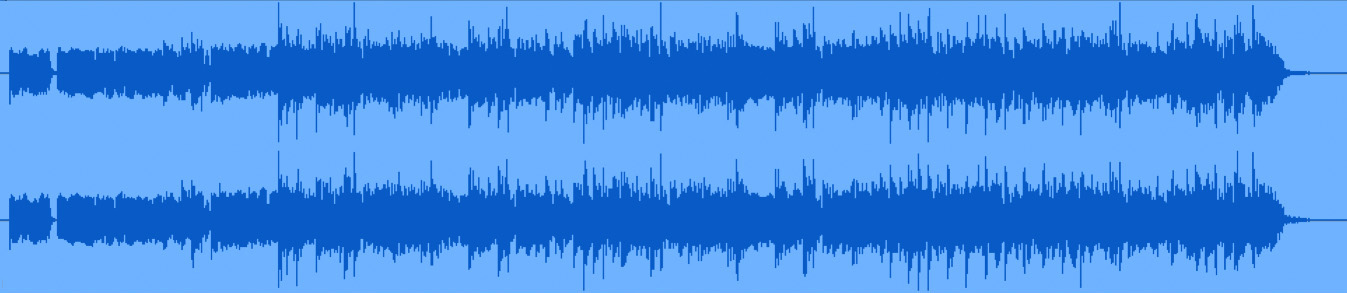
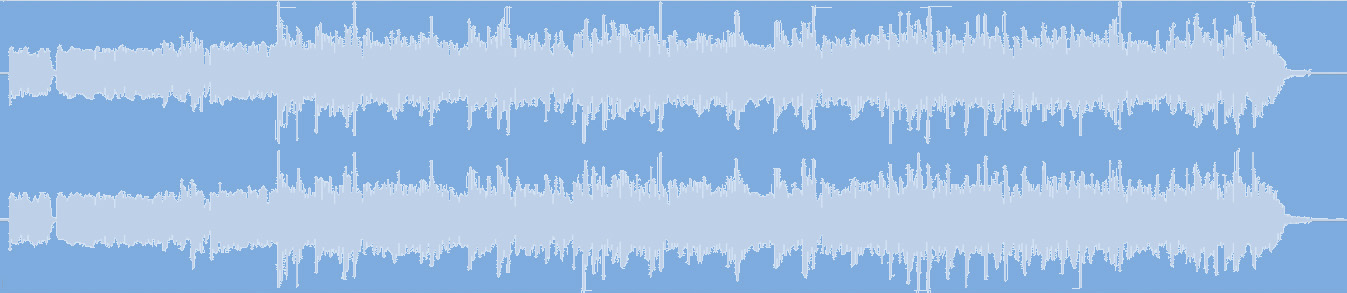
Gitarre


Bass


Drums


Stem-Separation Beispiel 3
Dialog
Tristan Lai | Kurzfilm
Original-Stereomix
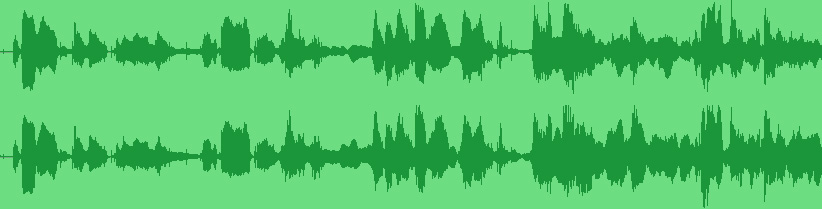
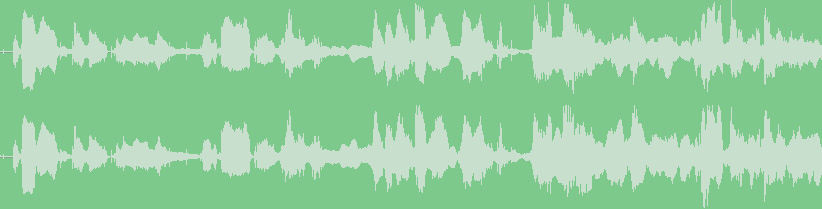
Sprachspur
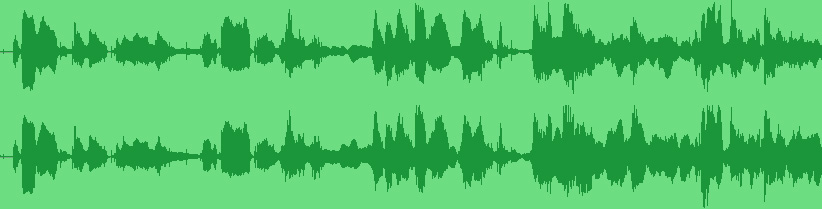

Szenen-Audio


Stem-Separation Beispiel 4
Indie Pop
Thomas Lake | Yes
Original-Stereomix


Vocals


Gitarre


Bass


Drums


Arrangement-Leiste
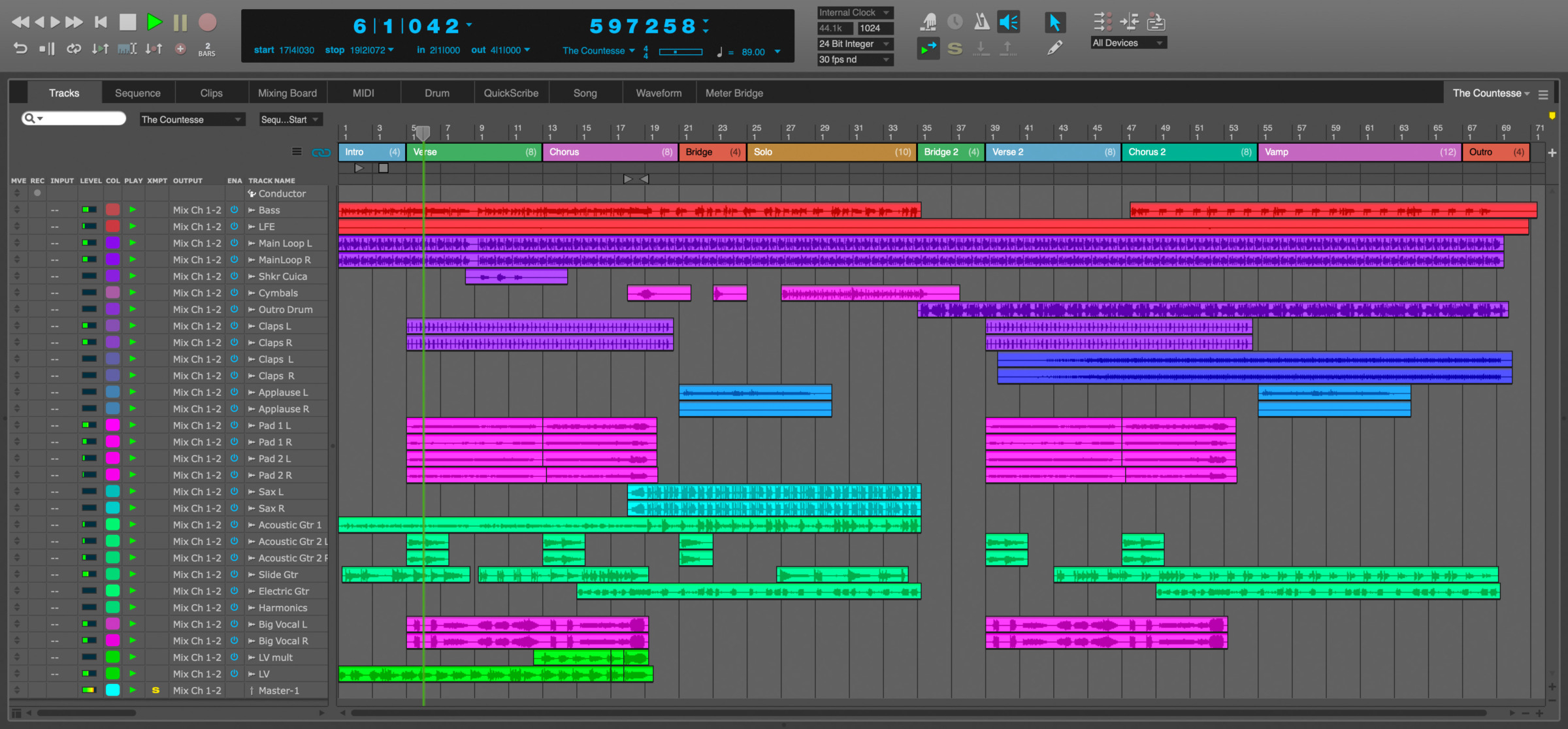
Ordne deinen Song in Sekunden neu
Du hast ein Intro, eine Strophe, einen Refrain und eine Bridge. Jetzt möchtest du sie arrangieren. Mit der neuen Arrangement-Leiste kannst du dies in Sekundenschnelle erledigen. Ziehe einfach den farbigen Balken eines Abschnitts, um die Reihenfolge der Abschnitte über alle Spuren hinweg zu ändern. Mit Option-/Alt-Ziehen kannst du Abschnitte duplizieren. Du möchtest Variationen ausprobieren? Ziehe den Abschnitt einfach erneut. Duplizieren, verschieben, neu anordnen, zuschneiden und löschen – alles ganz einfach. Simpel. Leistungsstark. Inspirierend.
In diesem Video siehst du wie die Arrangement-Leiste funktioniert:
Mit dem Laden des Videos akzeptieren Sie die Datenschutzerklärung von Youtube.
Track-Presets
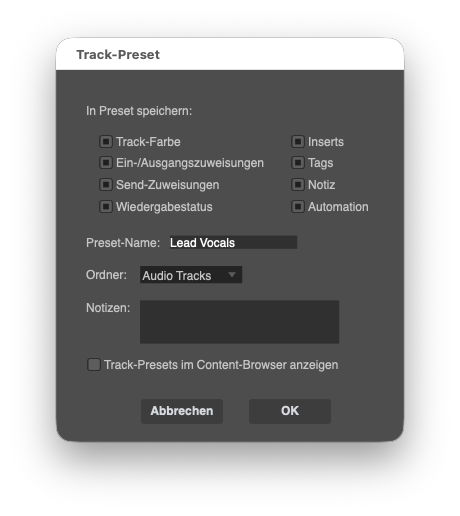
Track-Presets erstellen, speichern und wieder aufrufen
Ein Track-Preset kann beliebige Track-Einstellungen enthalten, die du benötigst – von I/O- und EQ-Einstellungen bis hin zu Plug-in-Ketten. Ziehe Presets per Drag & Drop aus dem Content Browser, um sie auf vorhandene Tracks anzuwenden oder daraus neue Tracks zu erstellen. DP12 bietet dir Dutzende Presets für den Einstieg mit Gesang, Schlagzeug, Bass, Gitarre und vielen anderen Instrumenten. Oder erstelle und rufe deine eigenen Presets auf.
Tastaturbefehle anderer DAWs
Du kennst dich mit Pro Tools, Cubase, Nuendo, Logic oder Live aus?
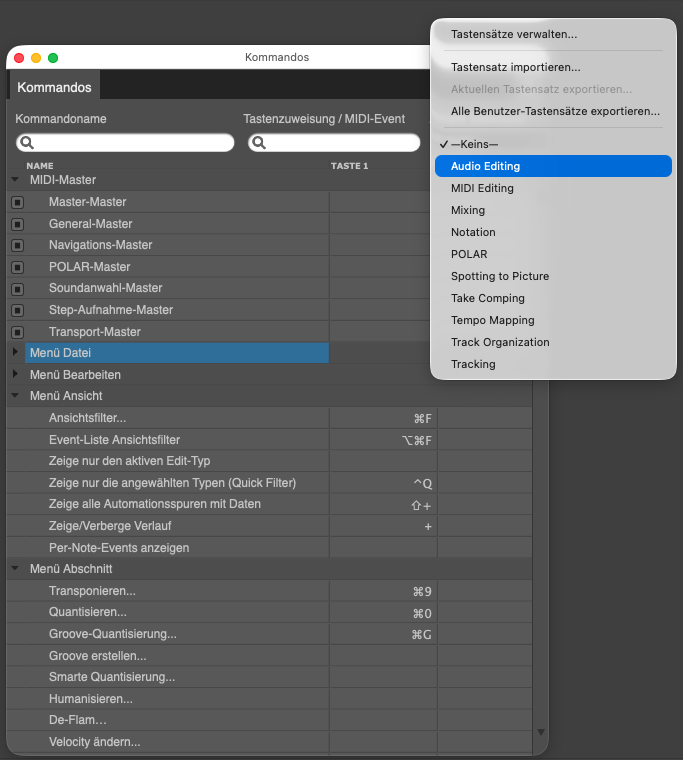
Du kannst deren Tastaturbefehle in Digital Performer verwenden. Öffne einfach das Befehle-Fenster und importiere über das Mini-Menü das entsprechende Befehls-Keyset. Anschließend reagiert deine Computertastatur genauso wie in der jeweiligen anderen DAW – damit du dich schneller zurechtfindest und deinen Workflow beschleunigst.
Tastensätze
Tastensätze beschleunigen deinen Workflow
Mit Tastensätzen kannst du während der Arbeit schnell zwischen verschiedenen Tastaturbelegungen wechseln – je nachdem, welche Aufgabe gerade ansteht. Du könntest beispielsweise Tastensätze erstellen, mit denen du beim Editieren, beim Arbeiten zu Bild oder bei Aufnahmen im Studio schneller arbeiten kannst. Für jede Aufgabe kannst du individuelle Tastensätze einrichten und anschließend schnell zwischen ihnen wechseln. Tastensätze arbeiten zusammen mit deinen normalen Tastaturbelegungen und fungieren dabei als eine Teilmenge, die du schnell aktivieren und deaktivieren kannst.
Musiknotation
Notenaustausch mit MusicXML-Import und -Export
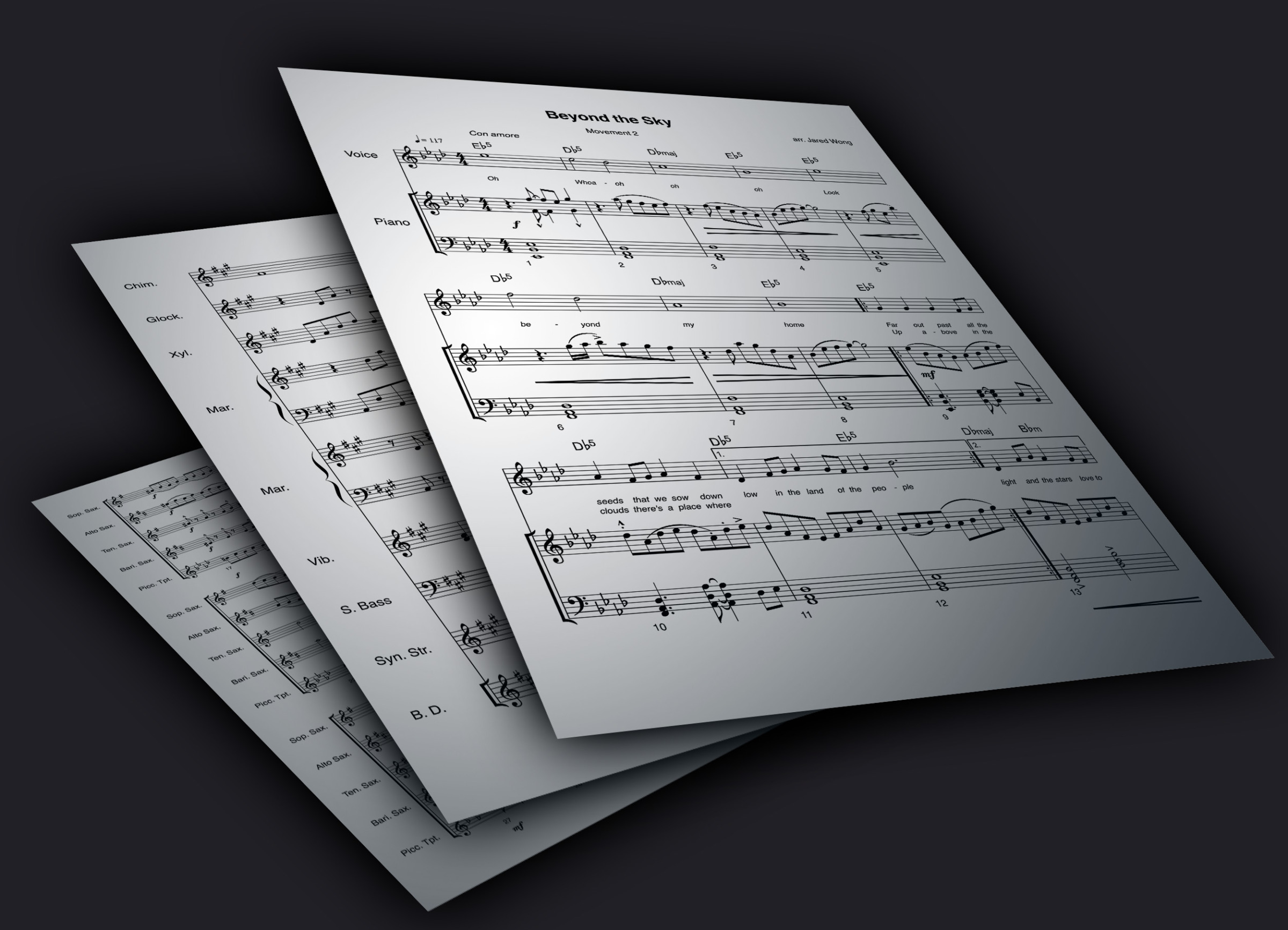
Digital Performer kann jetzt MusicXML-Dateien importieren und auch exportieren. Dies ermöglicht einen vollständigen Datenaustausch mit Musiknotationsprogrammen von Drittanbietern wie Dorico™, Sibelius™ und MuseScore™ – einschließlich des Hin- und Rücktransfers.
Ziehe MusicXML-Dateien in die Chunks-Liste oder importiere sie über Datei > Importieren. Der Import unterstützt alle DP-Funktionen, die als MusicXML exportiert werden können, einschließlich Dynamikangaben, Artikulationen, Taktwiederholungen, Text und mehr.
Tags
Finde genau das, was du suchst – SCHNELL
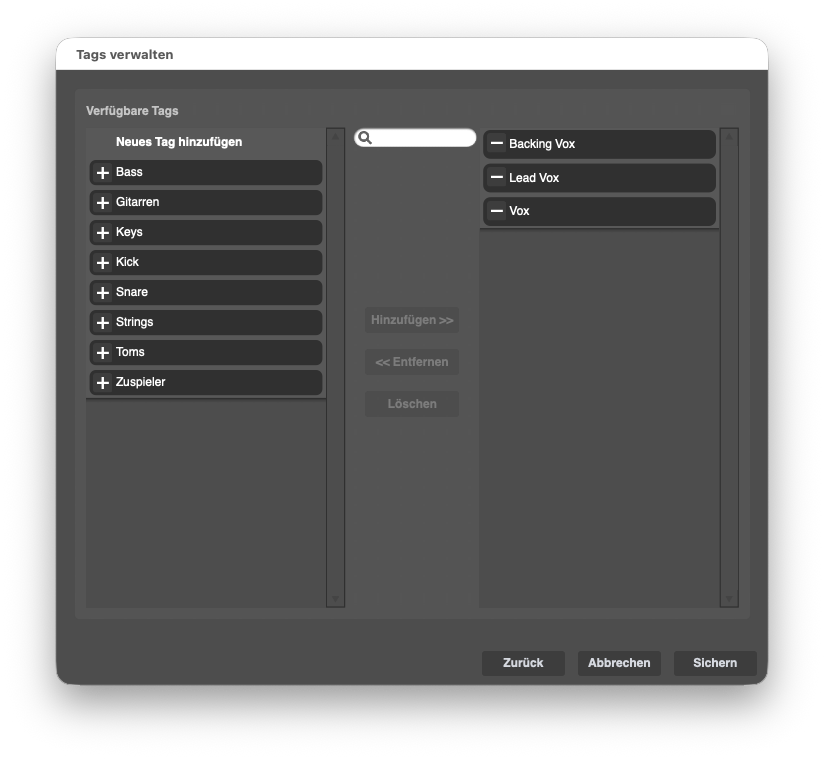
Tags dienen als durchsuchbare Schlagwörter für Tracks und Chunks. Du kannst beliebig viele Tags erstellen und sie nach Bedarf Tracks und Chunks zuweisen. Anschließend kannst du Tags zum Suchen und Sortieren von Tracks und Chunks verwenden. Tags werden überall in DP angezeigt, wo Tracks und Chunks aufgelistet sind, beispielsweise in der Track-Anwahl (wo sie ein- und ausgeblendet werden können). Wenn deine Orchester-Session Hunderte von Tracks und Dutzende von Chunks enthält, werden Tags zu einem unverzichtbaren Werkzeug, um deinen Workflow zu beschleunigen.
Track Freeze
Erweiterte Track-Freeze-Funktionen
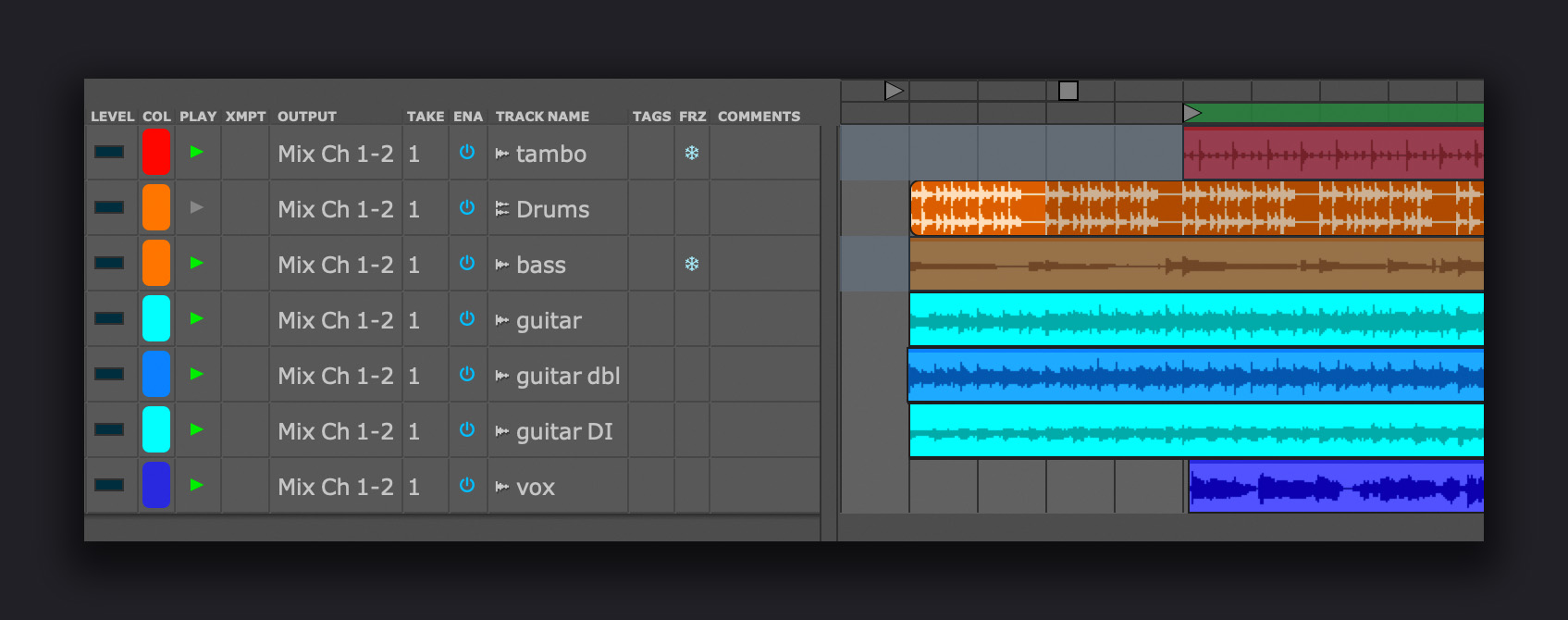
Bei Audio- oder Instrumenten-Tracks mit hoher Prozessorlast durch Plug-ins oder das Instrument selbst ist das Einfrieren des Tracks eine hervorragende Möglichkeit, die Prozessorressourcen deines Computers zu entlasten. Das Einfrieren ermöglicht dir außerdem, einen Track während der Bearbeitung vorübergehend vor Änderungen zu schützen. In DP12 können Audio- und Instrumenten-Tracks jetzt mit einem Klick in der FRZ-Spalte (Freeze) der Track List eingefroren und wieder aufgetaut werden. Der ursprüngliche Track selbst wird eingefroren. (Es wird kein separater Track erstellt.) Anschließend kannst du den Track wieder auftauen oder dauerhaft fixieren (was aber auch rückgängig gemacht werden kann). Eingefrorene Tracks können weiterhin gemischt werden. Wenn du einen eingefrorenen Track bearbeitest, wird er automatisch wieder aufgetaut. Einfrieren und Auftauen ist jetzt schneller und einfacher als je zuvor.
Erweiterte Suche
Tracks und Chunks
Die Suchfelder in der Track- und Chunks-Liste verfügen jetzt über ein Menü, mit dem du nach Namen, Tags, Kommentartexten oder einer beliebigen Kombination dieser drei Kriterien suchen kannst.
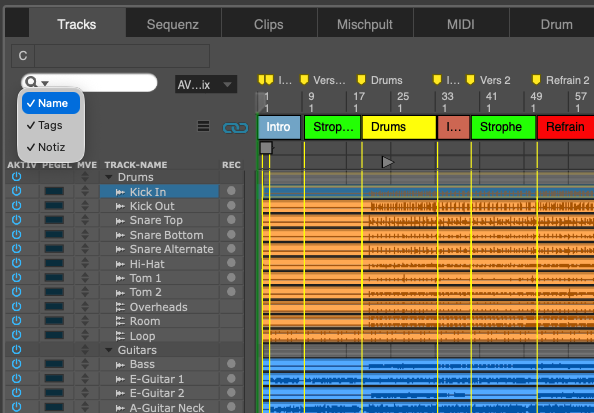
Erweiterte Suche
Voreinstellungen
Digital Performer ist die am stärksten anpassbare und konfigurierbare DAW. Jetzt kannst du mit dem Suchfeld im Fenster „Voreinstellungen“ schnell die gewünschte Einstellung finden.
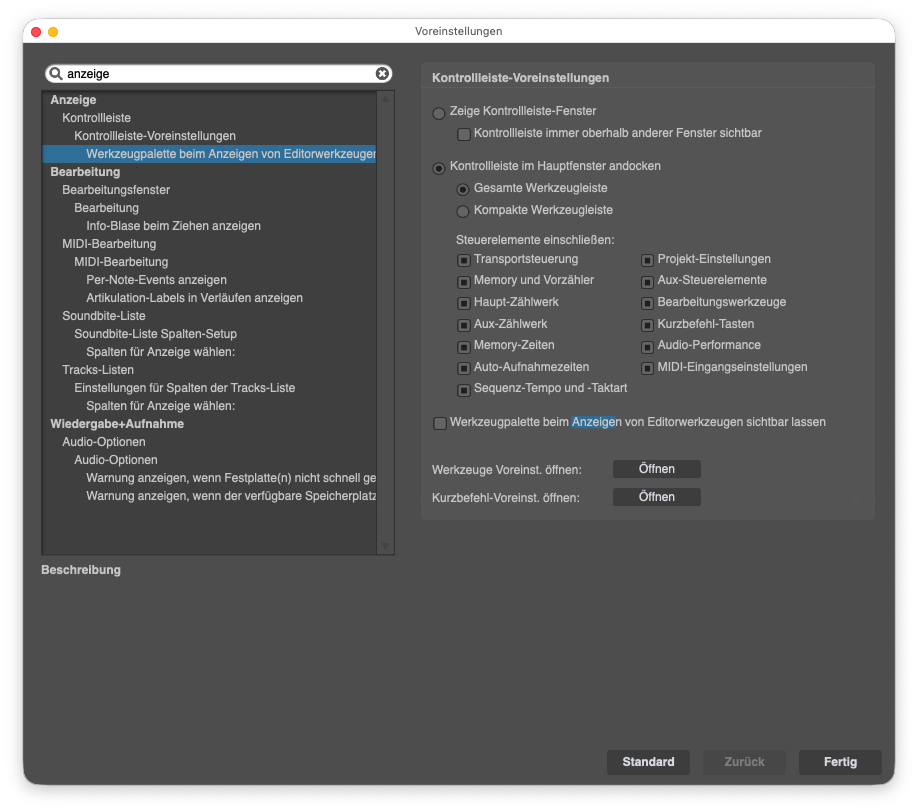
Erweiterte Suche
Kommandos
Im Kommandos-Fenster kannst du jetzt nach Kommandos anhand ihrer Tastaturbelegung oder eines MIDI-Events suchen. So kannst du ganz einfach herausfinden, welches Kommando einer bestimmten Taste oder einem bestimmten MIDI-Event zugewiesen ist.
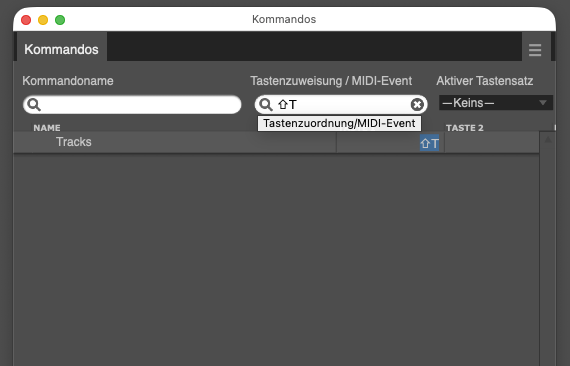
Workflow-Optimierungen
Mehrere Elemente gleichzeitig umbenennen
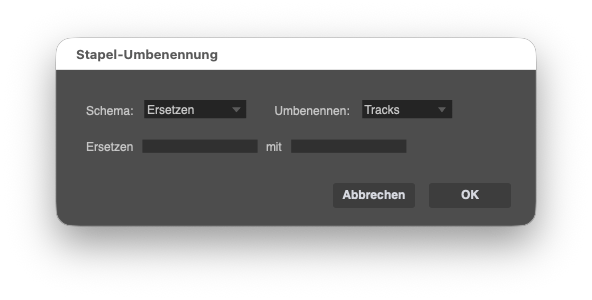
Mehrere Elemente gleichzeitig umbenennen
Wähle mehrere Tracks oder Soundbites aus, klicke mit der rechten Maustaste darauf und wähle „Tracks umbenennen“ oder „Soundbites umbenennen“, um sie in einem einzigen Vorgang umzubenennen.
Workflow-Optimierungen
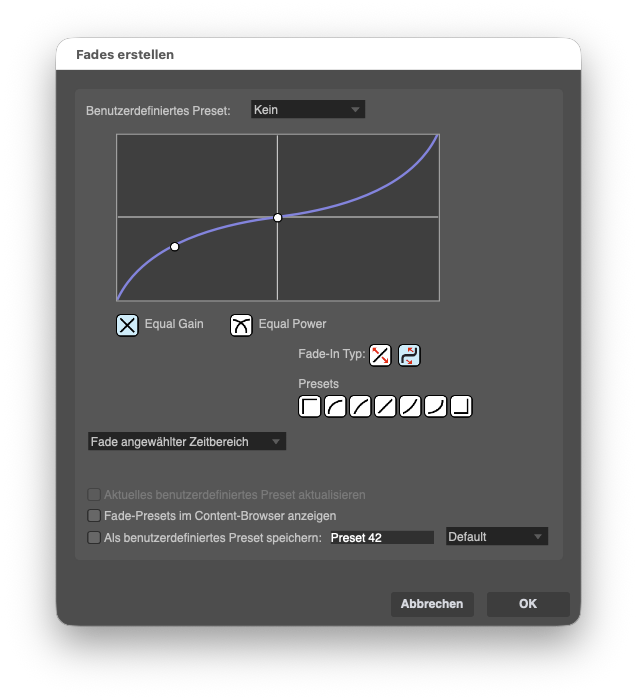
Fade-/Crossfade-Presets
Du kannst jetzt eigene Presets für Fades und Crossfades speichern und wieder aufrufen. Du kannst sie auch per Drag & Drop aus dem Content Browser ziehen.
Workflow-Optimierungen
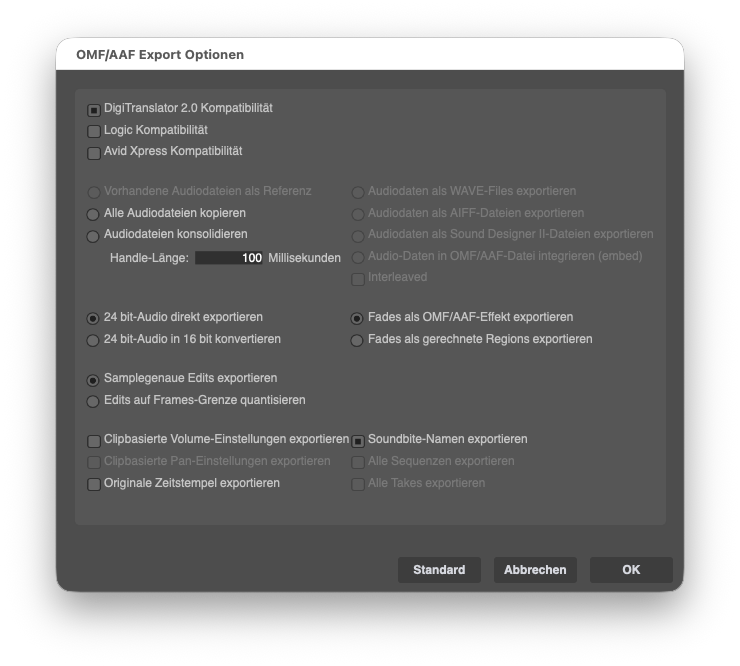
AAF-/OMF-Unterstützung
Die erweiterte AAF- und OMF-Unterstützung sorgt für eine bessere Kompatibilität mit neueren Projekten, die nach dem aktuellen Standard erstellt wurden, sowie für eine verbesserte teilweise Wiederherstellung, wenn eine Datei nur teilweise importiert werden kann.
MIDI-Controller-Verwaltung
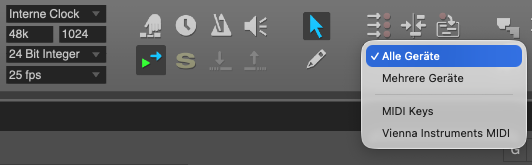
Steuere deine MIDI-Controller
Verwendest du mehrere externe MIDI-Controller in deinem Studio? Über das neue Menü „Main MIDI Controller“ im Control Panel kannst du einen oder mehrere Controller als primäre MIDI-Eingabegeräte festlegen. Digital Performer übernimmt diese Einstellung anschließend für die MIDI-Eingangszuweisungen von MIDI-Tracks, sowohl im normalen Record-Modus als auch bei Multi Record. Dadurch wird die Verwaltung von MIDI-Eingängen und Aufnahmen einfacher und unerwünschte MIDI-Daten von anderen Geräten können herausgefiltert werden.
Grafische Verbesserungen
Hover-Effekte
DP12 wirkt reaktionsschneller und dynamischer – mit Hover-Effekten und Animationen beim Navigieren durch die Benutzeroberfläche. Diese visuellen Verbesserungen können über eine neue Einstellung unter Voreinstellungen > Anzeige > Erscheinungsbild reduziert oder deaktiviert werden.
Grafische Verbesserungen
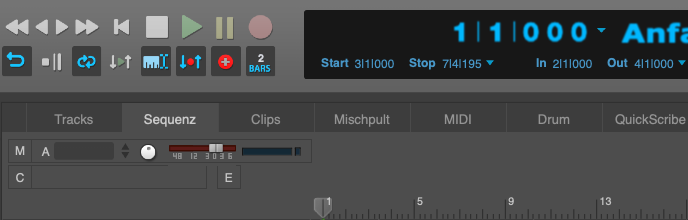
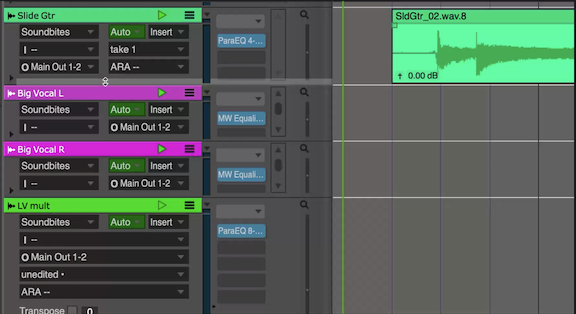
Verbesserte Track-Einstellungen
Das Track-Einstellungsfeld in der Sequenz-Ansicht (links neben jedem Track) passt seine Größe jetzt intelligent an den verfügbaren Platz an – abhängig von der Breite des Bedienfelds und der Höhe des Tracks.
Grafische Verbesserungen
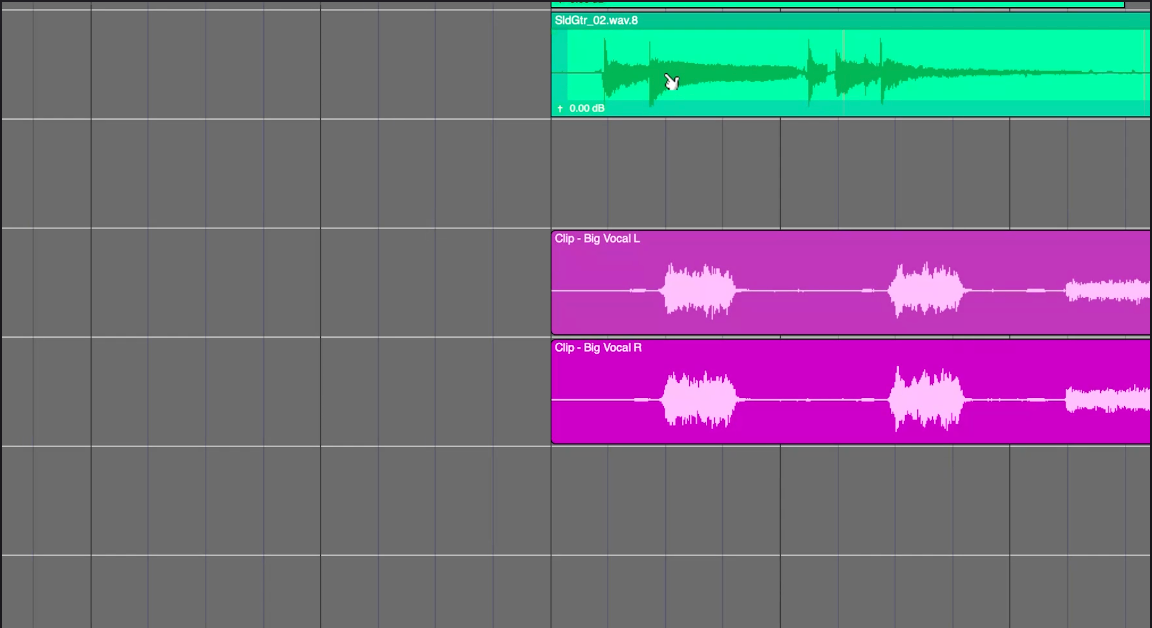
Dynamische Rückmeldung beim Ziehen von Objekten
DP12 zeigt jetzt während eines Ziehvorgangs in der Sequenz-Ansicht detaillierte Informationen über die aktuelle Drag-and-Drop-Aktion an.
Verbessertes Drag & Drop
Präzise Zielauswahl und Rückmeldung
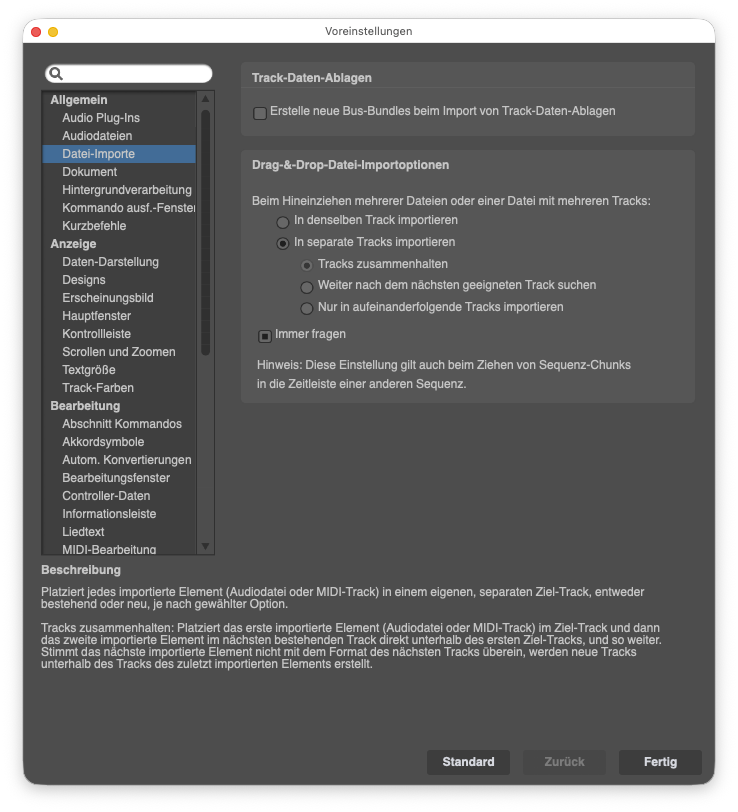
Wenn du externe Audiodateien oder Standard-MIDI-Dateien (SMFs) in die Tracks- oder Sequenz-Ansicht ziehst, kannst du einen vorhandenen Track oder den Bereich zwischen zwei Tracks als Ziel auswählen. Dadurch wird ein neuer Track (oder mehrere Tracks) zwischen den vorhandenen Tracks erstellt. Du kannst außerdem eine bestimmte Position im Zeitlineal als Ziel auswählen, die beim Ziehen durch einen umrandeten Bereich angezeigt wird.
Wenn du mehrere Audiodateien oder mehrkanalige SMFs auf einen vorhandenen Track ziehst, werden Optionen angezeigt, an welcher Stelle die mehreren Dateien oder Tracks eingefügt werden sollen. Diese Optionen können als Voreinstellung gespeichert werden. Wie bisher springen Audiodateien, die du in die Track List ziehst, zu ihrem ursprünglichen Zeitstempel, sofern einer vorhanden ist.
Verbessertes Drag & Drop
Chunks in das Zeitlineal einer anderen Sequenz ziehen
Du kannst jetzt einen Sequence-Chunk in das Zeitlineal einer anderen Sequenz ziehen, um ihn zur Ziel-Sequenz hinzuzufügen. Es gibt außerdem eine Option, um Tracks mit gleichen Namen zusammenzuführen, sofern vorhanden.
Mit dem Laden des Videos akzeptieren Sie die Datenschutzerklärung von Youtube.
Mit dem Laden des Videos akzeptieren Sie die Datenschutzerklärung von Youtube.
Online-Hilfe
Tutorials
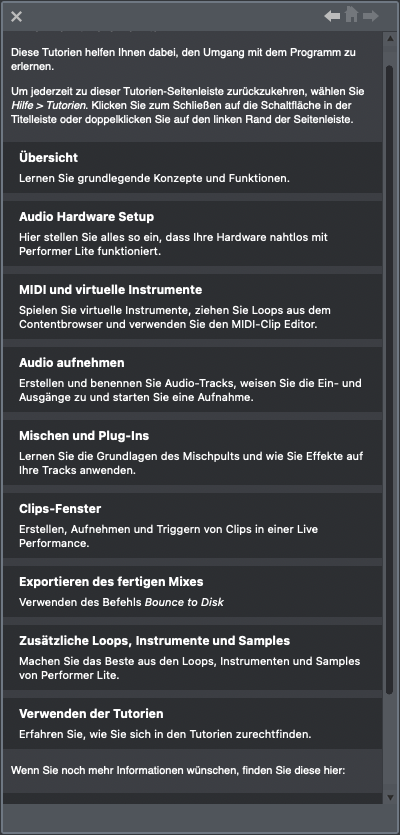
Die Tutorials (im Hilfe-Menü) bieten dir eine hervorragende, interaktive Möglichkeit, Digital Performer schnell zu erlernen. Jeder Abschnitt kann in 10–20 Minuten abgeschlossen werden und bietet klare, kompakte Erklärungen, Screenshots und kurze Videos – von einer einführenden Übersicht bis zum Export eines fertigen Mixes.
Online-Hilfe
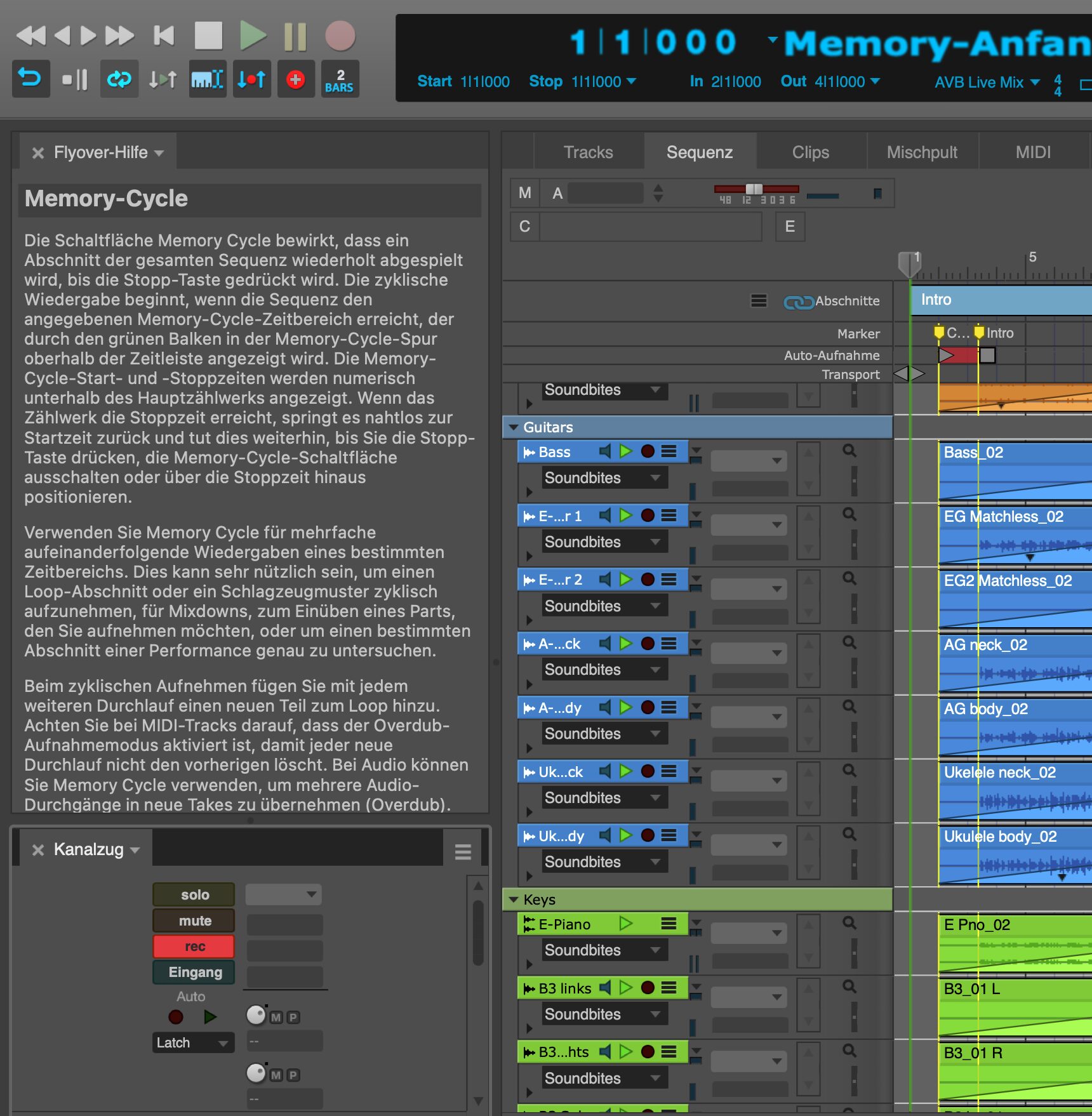
Flyover-Hilfe
Hilfe ist unterwegs! Das Fenster „Flyover-Hilfe“ (im Hilfe-Menü) zeigt dir eine kurze Beschreibung von Elementen der Benutzeroberfläche, wenn du den Mauszeiger darüber bewegst. Die Flyover-Hilfe ist eine hervorragende Möglichkeit, Digital Performer zu erkunden und dich schnell mit seinen zahlreichen Funktionen vertraut zu machen – oder sie wieder aufzufrischen. Sie eignet sich gleichermaßen für Einsteiger und erfahrene Anwender!
Alles inklusive
Performer Producer Pack
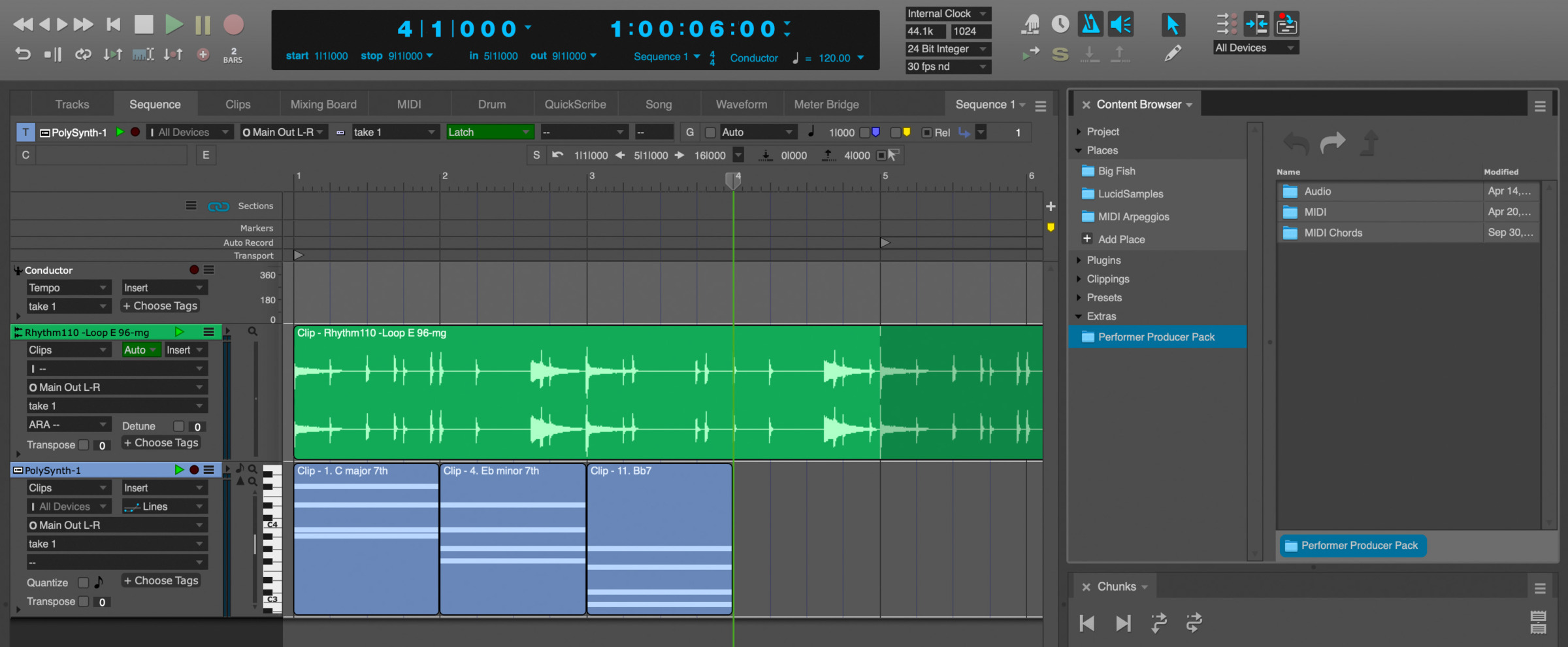
Das Performer Producer Pack ist eine Sammlung aus MIDI-Akkorden, Audio-Loops und den dazugehörigen MIDI-Loop-Varianten. Ziehe einfach Clips aus dem Content Browser per Drag & Drop in die Arrangierfenster, um schnell und unkompliziert mit dem Komponieren von Musik zu beginnen.
Alles inklusive
MIDI-Arpeggios
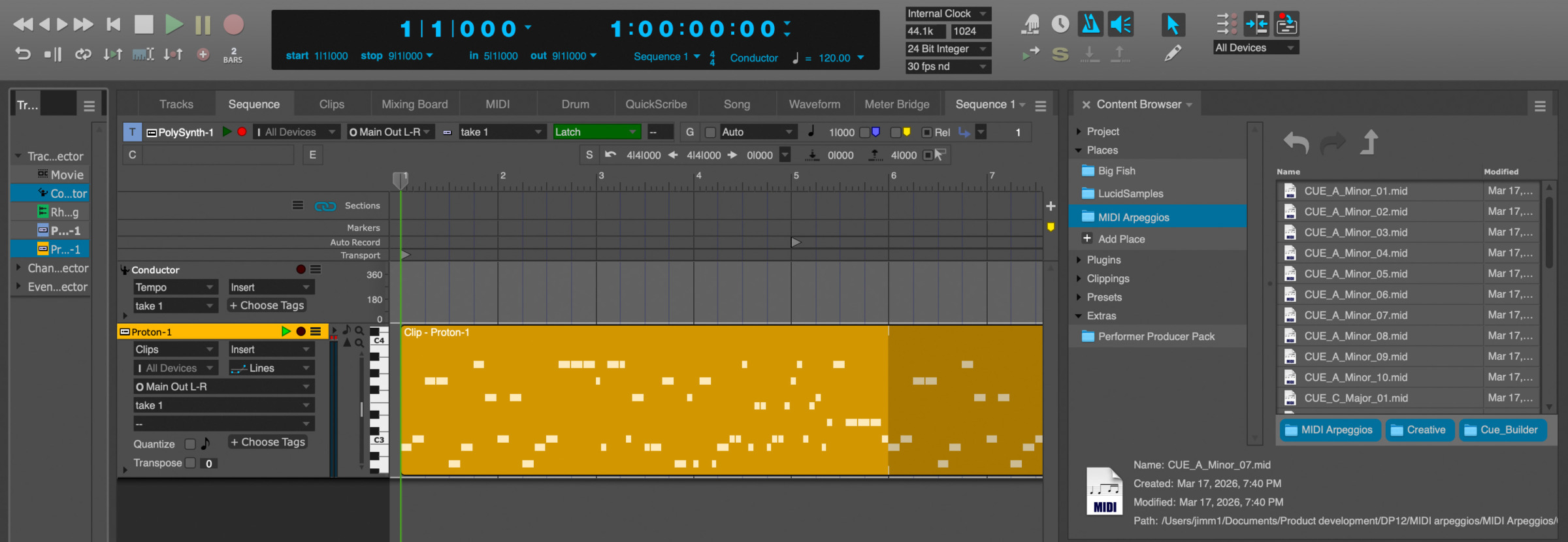
Von klassischen Akkordformen bis hin zu kreativen Harmonien bietet dir DP12 Hunderte von MIDI-Arpeggios zur Auswahl. Ziehe sie einfach aus dem Content Browser per Drag & Drop in die Arrangierfenster, um deinem kreativen Mix sofort das gewisse Etwas zu verleihen. Nach Akkordtyp organisiert, findest du ganz einfach Tonalitäten, die zu deiner Harmonisierung passen. Oder wage einen Blick in den Bereich „Creative“ und lass dich überraschen, wohin die Reise geht!
Alles, was du wissen möchtest
Fakten, Fakten, Fakten
Wenn du gleich die harten Fakten nachlesen möchtest – hier kommst du direkt zu den Programm-Spezifikationen.
Hauptfenster
Ein Fenster für alles …
Das Hauptfenster in Digital Performer richtet sich nach deinen Vorstellungen. Dieses Fenster kannst du beliebig vertikal und horizontal aufteilen und mit Ansichten für Tracks, Mischpult, Wellenform-Editor, Event-Liste, Marker, Liedtext, Movies, Audio-Monitor usw. füllen. Somit hast du immer alle wichtigen Informationen zu deinem aktuellen Arbeitsprozess auf einen Blick verfügbar. Mehrere dieser Fenstersets sind schon integriert und können schnell per Tastenkürzel aktiviert werden, z. B. für die Bearbeitung von Tracks, Mixing und Wellenform-Editor. Selbstverständlich kannst du auch deine eigenen Fenstersets speichern.

Designs
Du bestimmst wie dein Digital Performer aussieht und sich anfühlt
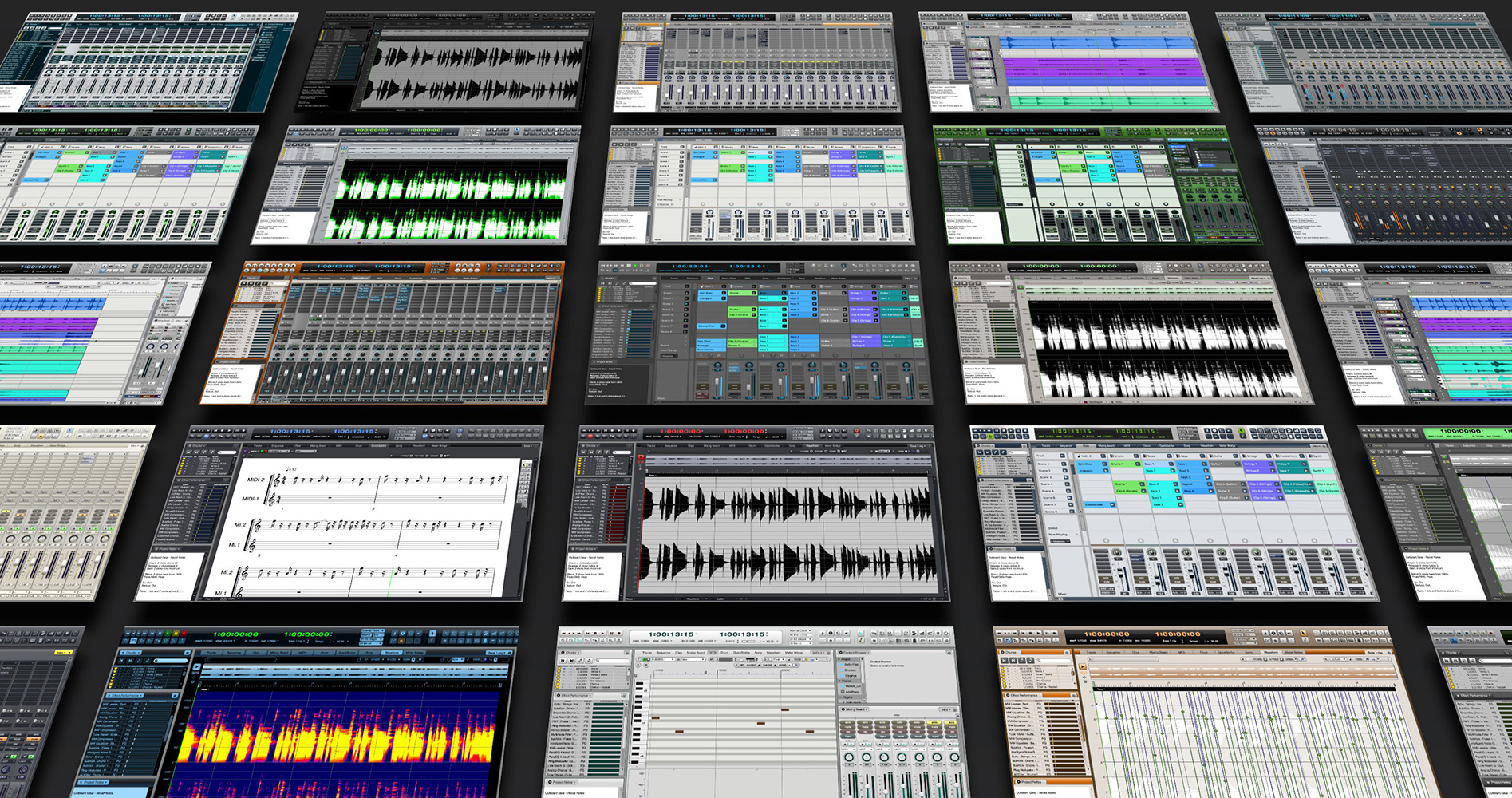
Digital Performer hat viele Gesichter. Wähle dir das Design aus, mit dem du dich am wohlsten fühlst – und das darfst du natürlich ganz nach Belieben wechseln. Vielleicht etwas heller im Studio, etwas dunkler im Studio – oder ganz abgefahren im Plasma- oder Neon-Look. Digital Performer ist dein perfekter Partner für deine musikalischen Träume. Hier siehst du eine kleine Auswahl aus den vielen Designs.
Kontrollleiste
Benutzerdefinierten und schnellen Zugriff auf wesentliche Funktionen
Die Kontrollleiste enthält wesentliche Informationen in einem kompakten Streifen im oberen Bereich deines Bildschirms. Du kannst einzelne Komponenten auch völlig frei positionieren oder im Hauptfenster anheften.

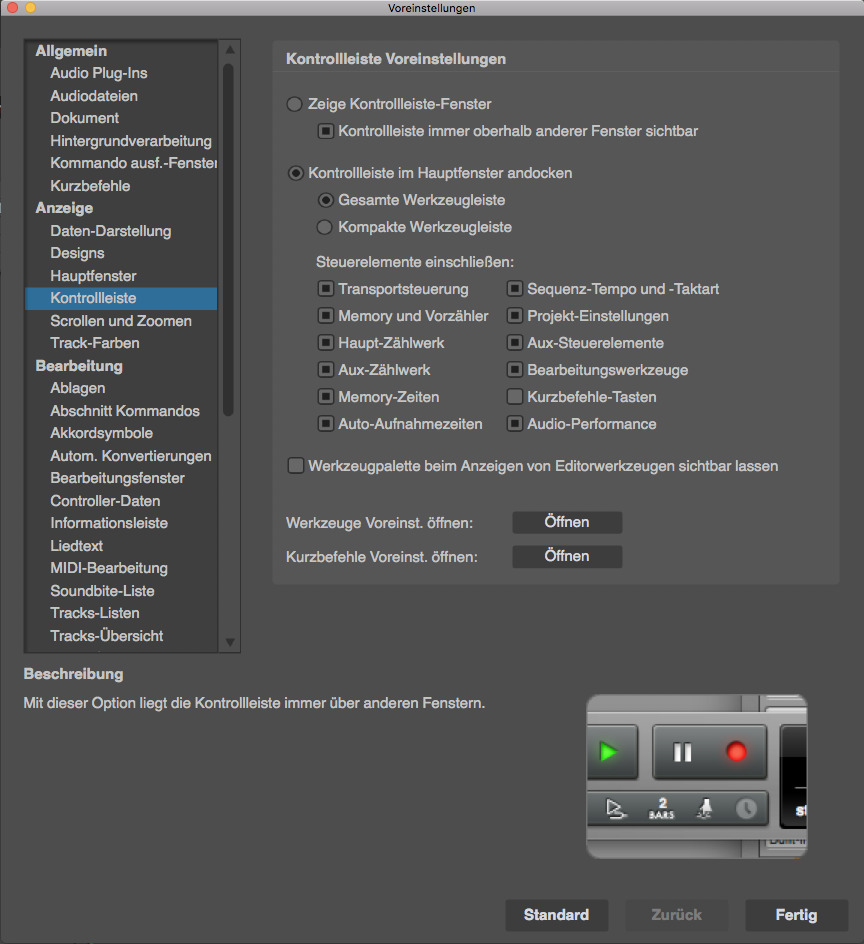
Umfangreiche Anpassungsmöglichkeiten
Passe deine Arbeitsumgebung exakt deinen Wünschen an
Neben dem völlig frei konfigurierbaren Hauptfenster und den Designs bietet dir Digital Performer alles, damit du dich beim Produzieren deiner Musik wohl fühlst. Schließlich ist ein kreativer Arbeitsbereich eine ganz persönliche Sache – und die Zeit, die wir hier verbringen können, ist kostbar.
Umfassende MIDI- und Audio-Editoren
Leistungsstarke Werkzeuge zum Bearbeiten und Ausfeilen deines Sounds
Die Bearbeitungsfenster in Digital Performer sind so reichhaltig mit Funktionen ausgestattet, dass sie auch eigenständige Programme sein könnten. Jedes Fenster wird mit den Werkzeugen geladen, die dir bestmögliche Bearbeitungen deiner Musik bieten.
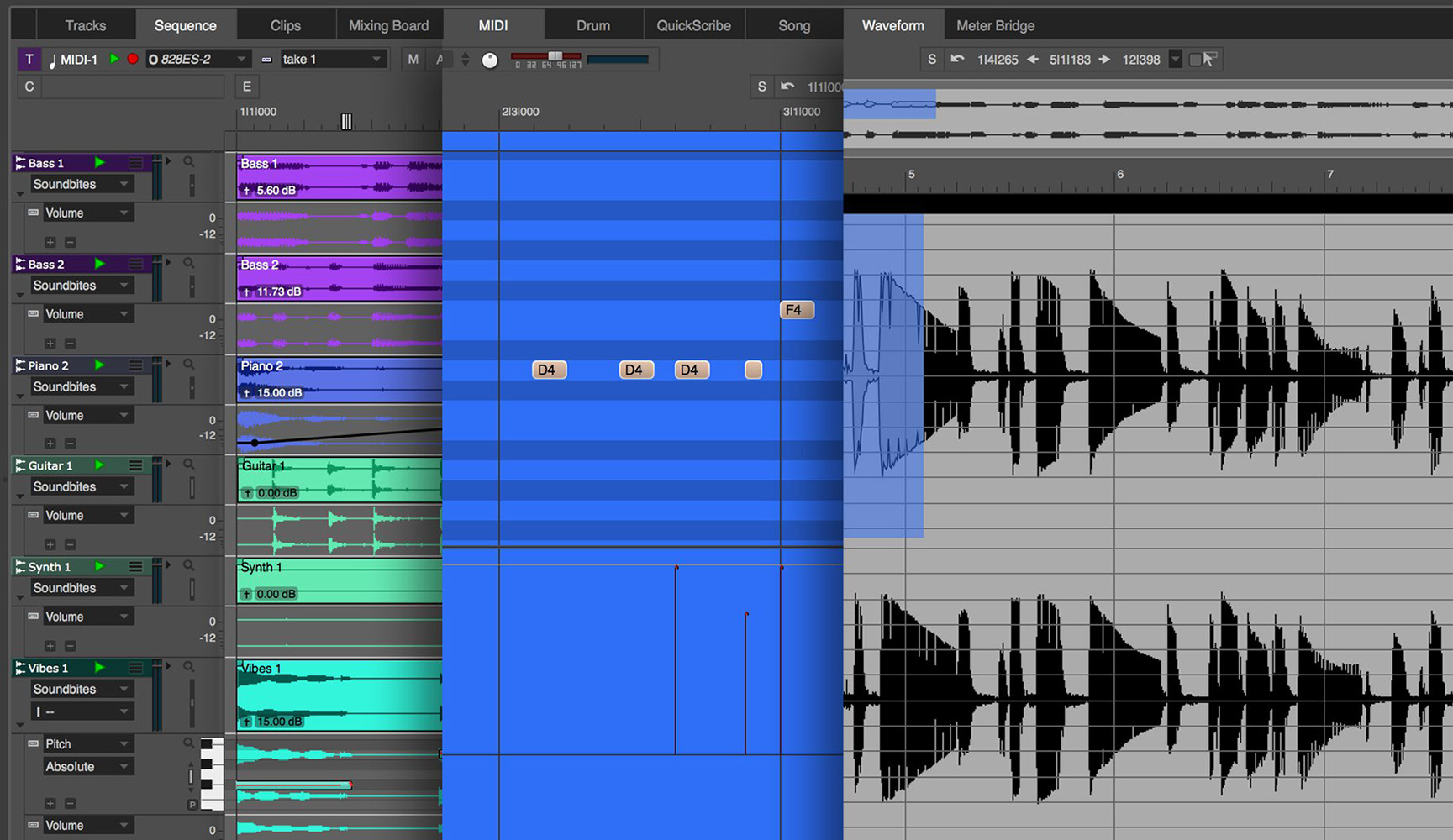
Sequenz-Editor
Detaillierte Multitrack-Übersicht aller MIDI-, Audio- und Instrument-Tracks.
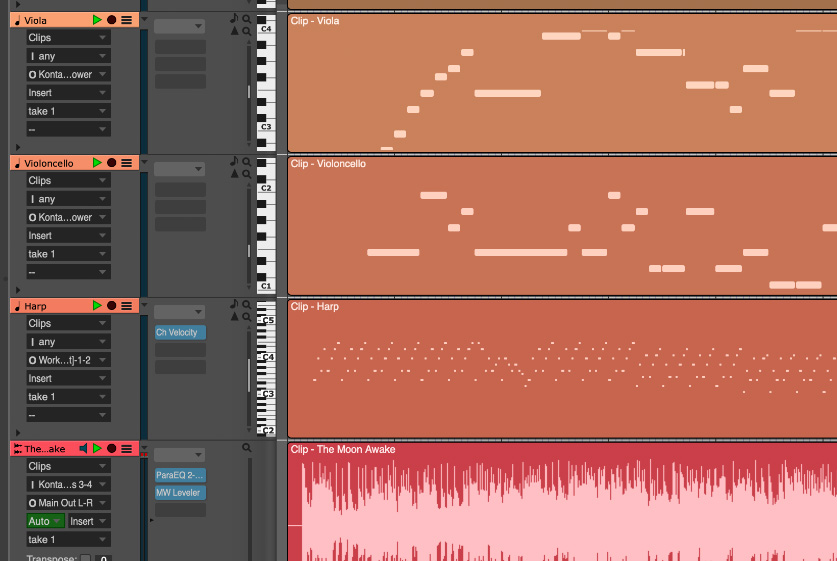
Track-Ansicht
Blick aus der Vogelperspektive auf alle MIDI-, Audio- und Instrument-Tracks.
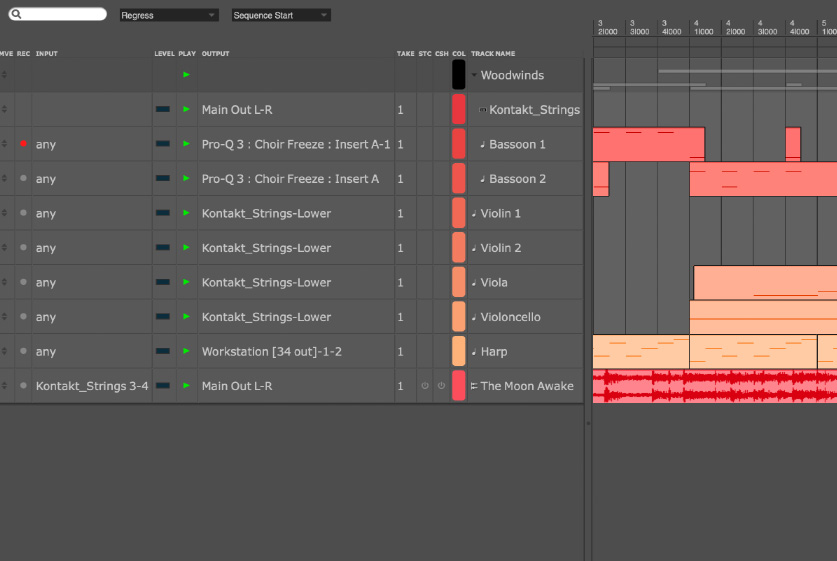
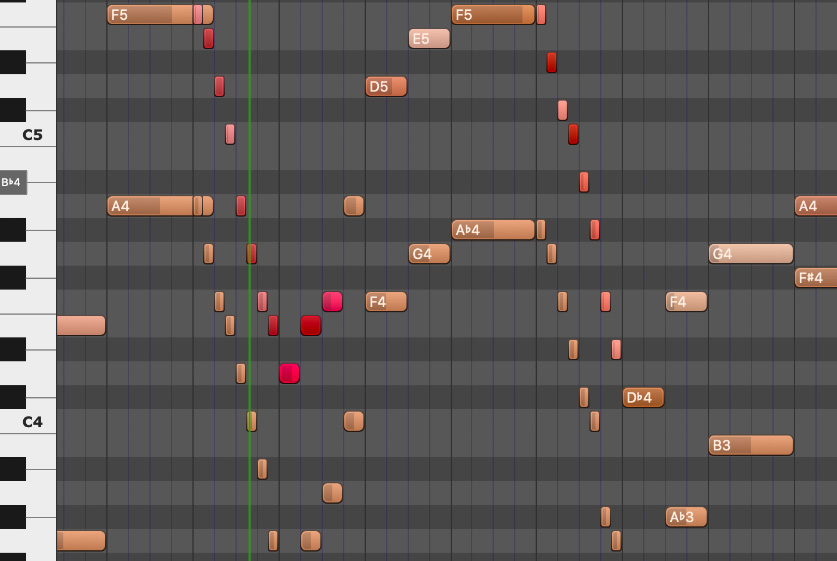
MIDI-Editor
Piano-Roll-Ansicht für MIDI- und Instrument-Tracks.
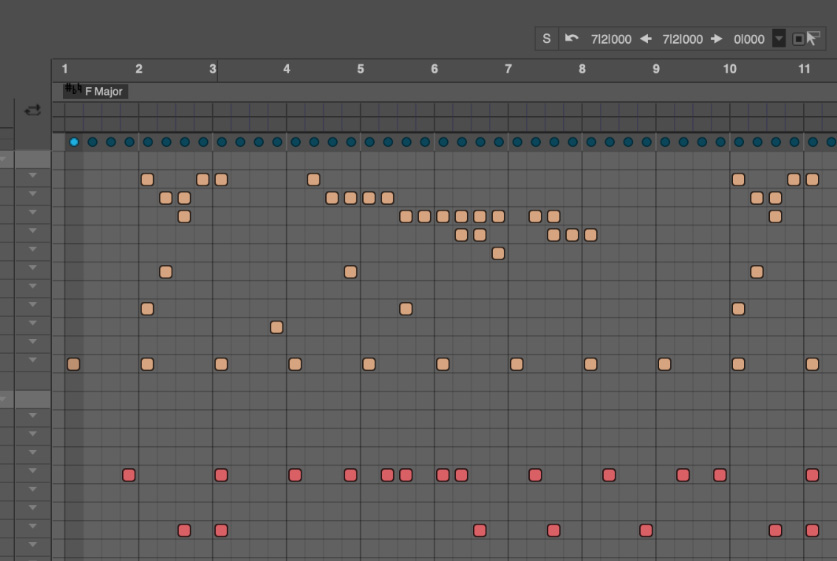
Drum-Editor
Spezielles Bearbeitungsfenster für Drums und perkussive Daten.
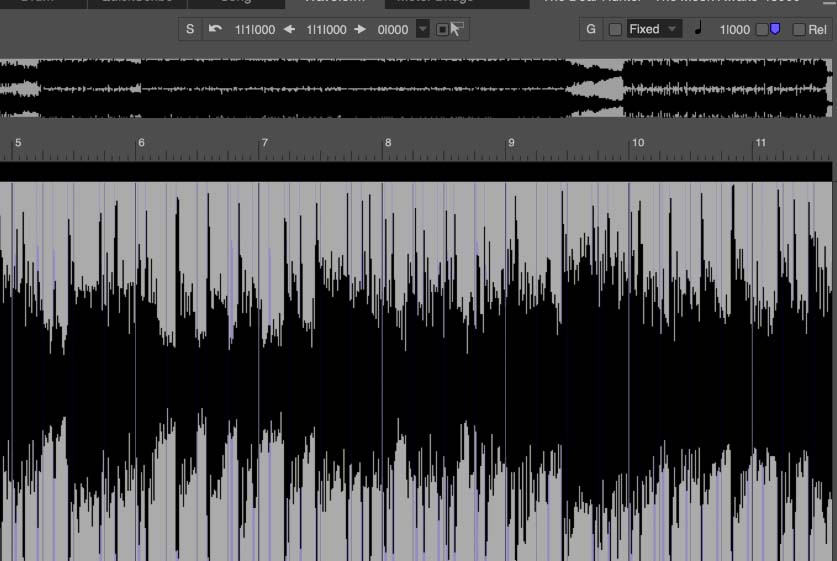
Waveform Editor
Voll ausgestattetes Werkzeug für die Bearbeitung von Wellenformen bis zum Sample, über Beat-Bearbeitung, Audio-Stretching und mehr.
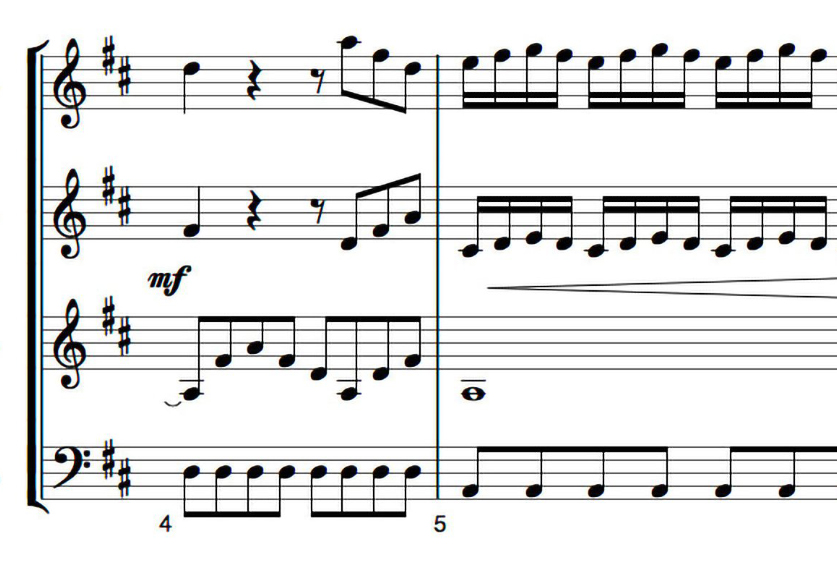
QuickScribe-Editor
Mehrspuriger Notationseditor für Leadsheets, Partituren und Stimmen mit Seitenlayout.
Spezifikationen
Allgemein
- Unbegrenzte Anzahl an Sequenzen
- Unbegrenzte Anzahl an Songs
- Unbegrenzte Anzahl an V-Racks
- Unbegrenzte Anzahl an Spuren
- Unbegrenzte Anzahl an Audio-Stimmen
- Unbegrenztes Rückgängigmachen (Undo)
- Mono-Busse maximal: 2048
- Stereo-Busse maximal: 1024
- Sends pro Kanal maximal: 20
- Maximum physikalischer Ein-/Ausgänge: Ohne Limit (Hardware-abhängig)
- Audio-Engine-Auflösung: 32-Bit float
Datei-Import
- AudioDesk-Dateien
- Standard-MIDI-Dateien
- Final Cut Pro 7 XML
- MusicXML
- OMF/AAF
- Dolby Atmos ADM BWF
Datei-Export
- Standard-MIDI-Dateien (Typ 0 und 1)
- Digital Performer (Version 6.0, 5.12, 5.1, 4.6, 4.5, 4.1, 3.1)
- AudioDesk (Version 2.0 und 1.0)
- Final Cut Pro XML
- MusicXML
- OMF/AAF
- Dolby Atmos ADM BWF
Unterstützte Audiodatei-Formate
- AIFF
- WAV
- Broadcast WAV (non-MPEG)
- Sound Designer II
- MP3
- ACID
- Apple Loops (AIFF and CAF)
- REX (and RCY)
- Core Audio Format (CAF)
- QuickTime movies
- AVI movies
- Audio CD files
- MuLaw files
- 3G2
- 3GP
- AIFC
- AAC
- M4A
- MP4
- Dolby Atmos ADM BWF
Hohe Frame-Rate-Formate
- 47.952
- 48
- 50
- 59.94 Drop
- 59.94 Non-Drop
- 60 Non-Drop
- 100
- 119.88 Drop
- 119.88 Non-Drop
- 120 Non-Drop
Zeitformate
- Takt (Takt | Schlag | Tick)
- Echtzeit (Real Time; Std:Min:Sek:Hundertstel)
- Frame Time (Std:Min:Sek:Frames)
- Samples
SMPTE-Time-Code-Formate
- 30 non-drop
- 30 drop
- 29.97 non-drop
- 29.97 drop
- 25
- 24
- 23.976
Audio-Bit-Tiefe
- 16 Bit integer
- 24 Bit integer
- 32 Bit float
Kanal-Formate
- Mono
- Stereo
- Quad
- LCRS
- 5.0
- 5.1
- 5.1.2
- 5.1.4
- 6.1
- 7.0
- 7.1 (SDDS)
- 7.1
- 7.0.2
- 7.1.2
- 7.1.4
- 9.1.4
- 9.1.6
Audio-Sample-Raten (kHz)
- 44,1
- 48
- 88,2
- 96
- 176,4
- 192
Plug-In-Formate
- Audio Units (nur Macintosh)
- VST
- MAS
- ARA
Unterstützte Hardware Controller (kHz)
- Akai APC40mkII
- Akai APC Key 25
- Akai APC Mini
- Jedes EuCon-kompatible Gerät (S1, S3, Avid Control App und weitere)
- Mackie HUI
- iCON QCon G2/EX G2
- iCON QCon Pro X/XS
- iCON Platform Nano
- iCON V1-M/V1-X/P1-M/P1-X/P1 Nano
- NI Komplete Kontrol M32
- NI Komplete Kontrol A-Series (A25/A49/A61)
- NI Komplete Kontrol S-Series mk2 (S49 mk2/S61 mk2/S88 mk2)
- NI Kontrol MK3 Series (S49 MK3/S61 MK3/S88 MK3)
- Novation Launchpad Pro mk3
- Novation Launchpad X
- Novation Launchpad Mini mk3
- Novation Launchkey
- Mackie MCU/XT Pro
- Softube Console 1, Console 1 mkII, Console 1 Fader
- Jedes MCU-kompatible Gerät (über MCU Kompatibilitäts-Modus)
- Jedes Open Sound Control (OSC) kompatible Gerät
Zu Digital Performer findest du sehr viele Videos auf unserem YouTube Kanal:
| Unterstützte Betriebssysteme | Mac OS X Version 12.7 oder später (Apple Silicon empfohlen) Windows 11 (24H2) oder später (nur 64-Bit AMD/Intel) |
|---|---|
| Plug-In-Formate | Audio Units (nur Macintosh) VST MAS ARA |
| Prozessor | Intel Core i3 oder schneller Empfohlen werden mehrere Prozessoren oder Multi-Core-Prozessoren |
| RAM | Mindestens 4 GB Empfohlen 8 GB oder mehr |
| Auflösung Computerbildschirm | Mindestens 1024 x 768 Empfohlen 1280 x 1024 oder mehr |
| Unterstützte Audio-Hardware | Macintosh: Integriertes Audio, jede kompatible Core-Audio-Hardware, jede kompatible Core-MIDI-Hardware Windows: Jede mit Windows 11 kompatible Audio- oder ASIO-Hardware, jede mit Windows 11 kompatible MIDI-Hardware |

Hersteller:
MOTU
1280 Massachusetts Ave, Cambridge MA 02138, USA
https://motu.com/en-us/company/contact/
Verantwortliche Person:
Klemm Music Technology
Sebastian-Kneipp-Str. 96, 37217 Ziegenhagen, Deutschland
info@klemm-music.de